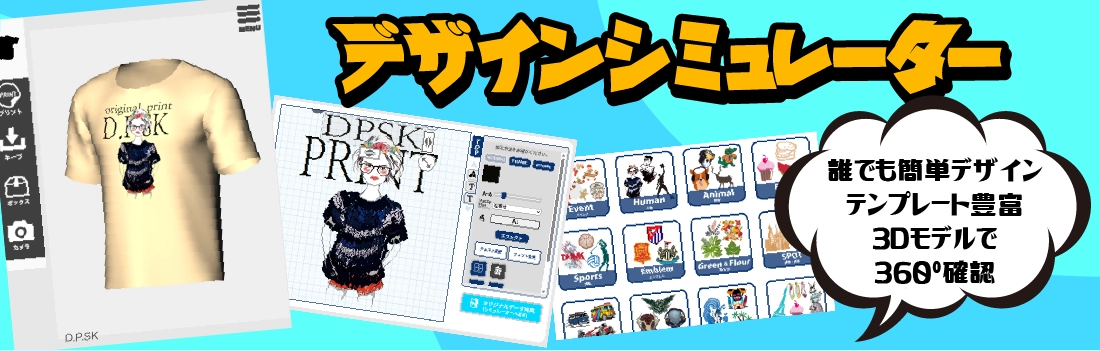
誰でも簡単にオリジナルTシャツをWEBでデザイン
完全無料、会員登録も不要でデザインシミュレーターをご利用になれます。デザインデータがなくても豊富なテンプレートで自由にデザインできます。お持ちの画像と組み合わせることも可能です。
もちろん、デザインシミュレーターを使わずにデータを送信することもできます。また、当社にてデザインの無料作成も可能です。
他のデザイン入稿について見るシミュレーターでのご注文方法
!注意!シミュレーターでデザインを保存しただけではご注文(お見積り)になりません。デザインIDを記載してお見積りフォームをお送りください。
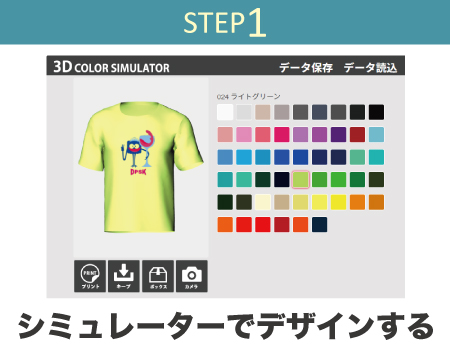
下記シミュレーターアイテムのシミュレーターでデザインを作成

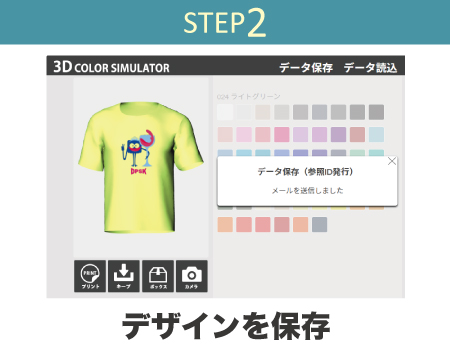
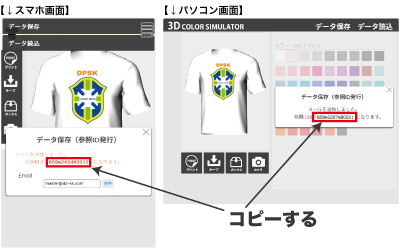
お客様のメールアドレスをご記入いただき、デザインを保存すると弊社にデザインが送られ、お客様にはデザインのIDが届きます。
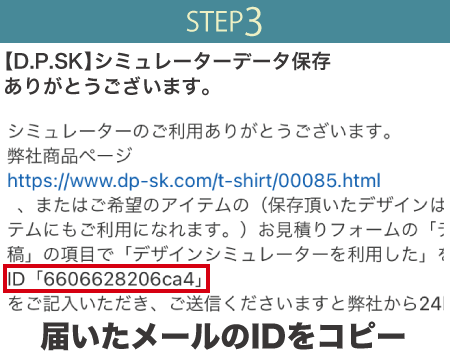
届いたメールに記載されたIDをコピーしてください。
【注意】メールが届かない・迷惑メールに振り分けられる・場合があります。弊社にはデザインが送られておりますので迷惑メールフォルダにもない場合は、保存画面に記載されたIDをコピーしてください。IDが不明な場合は下記手順のID記載箇所に不明とご記入ください。
使い方説明参照
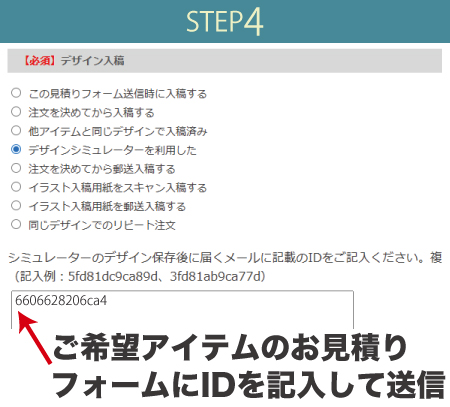
作成いただいたデザインはどのアイテムにも利用できますのでご希望アイテムが複数ある場合でもデザインが同じ場合は1回だけ保存すればOKです。デザインご希望アイテムページ下部の「この商品で見積りをする」をクリックしお見積りフォームに必要事項を記入し、デザイン入稿の項目で「デザインシミュレーターを利用した」を選択いただきID(先程コピーしたIDを貼り付け)を記載してお見積りフォームを送信してください。
シミュレーターアイテム
下記にないアイテムの場合は近いアイテムをお選びください。保存したデザインはどのアイテムにもご利用になれます。
シミュレーターの使い方を見る
半袖Tシャツ
デザインする >

長袖Tシャツ
デザインする >

ポケット付き
半袖ポロシャツ
デザインする >

ポケット無し
半袖ポロシャツ
デザインする >

プルオーバー
パーカ
デザインする >

ジップパーカ
デザインする >

トレーナー
デザインする >

スウエットパンツ
デザインする >

バッグ
デザインする >

バッグ縦長
デザインする >
※ブランドのロゴやアニメ等のキャラクター、有名人の写真、商標登録のあるデザイン等、著作権、肖像権のあるもののプリントは使用許可を得ている場合以外はお受けできませんのでご了承ください。
著作権について
既存のファイル(画像)を使用する場合
●ファイル形式・・・PSD、 PNG、JPEG等の画像データがアップロード可能です。
※Adobe illustratorやEPS、SVG等のベクトルデータはアップロードできない為メールまたはLINEにてご入稿いただくか、ファイル転送サービスのダウンロード用URLをメールまたはLINEにてご送信ください。
【ファイル転送サービス一例】ギガファイル便・データ便
●デザインの大きさは原寸サイズ(実際にプリントする大きさ)で、解像度300dpi以上で保存したものをアップロードしてください。
●デザインソフト等で作成した画像をアップロードする場合はカラーモードをCMYKで作成したものをアップロードしてください。RGBで作成されたものはCMYKに変換されます。
●アップロードするデータの注意事項について下記デザイン入稿方法より併せてご一読ください。
デザイン入稿方法

【デザインがアップロードできない場合】
サイズが大きい場合は小さくしてアップロードすると綺麗にプリントできない為、サイズが大きいままの画像をデザイン入稿メールまたはLINEにてご入稿いただくか、ファイル転送サービスをご利用いただき、ダウンロード用URLをご記載の上送信ください。
Adobe illustratorデータなどアップできないファイル形式の場合もAdobe illustratorデータが1番綺麗にプリントできますので、同様にメールまたはLINEで送信か転送サービスのURLをご送信ください。
【メール入稿】
プリントしたいアイテムのお見積りまたはご注文フォーム送信後に表示される送信完了画面に記載の「メールで入稿する」下部の「デザインを入稿する」をクリックしてご入稿ください。
メールでのデータ入稿(送信)方法
【LINE入稿】
公式LINEお友だち登録でLINEでもご入稿可能になりました。お見積り時にLINE連絡をお選びでない場合でもご入稿可能です。LINEでお名前、デザインをご送信ください。
LINEでのデータ入稿(送信)方法

背景を透過(ベタ以外)する場合
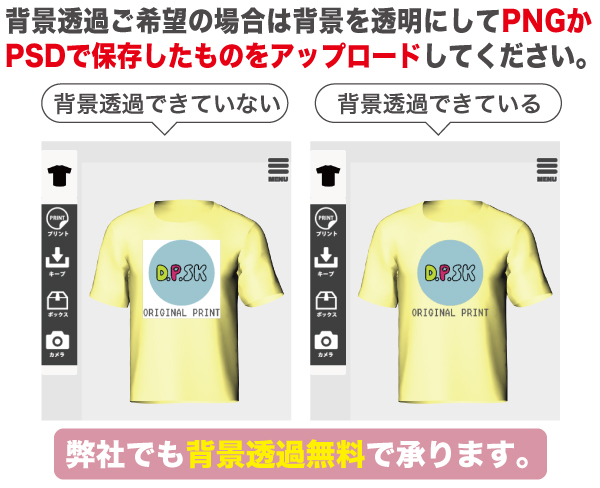
※複雑な背景透過処理たは複数ある場合は別途費用がかかる場合があります。
思い通りに作成できない場合
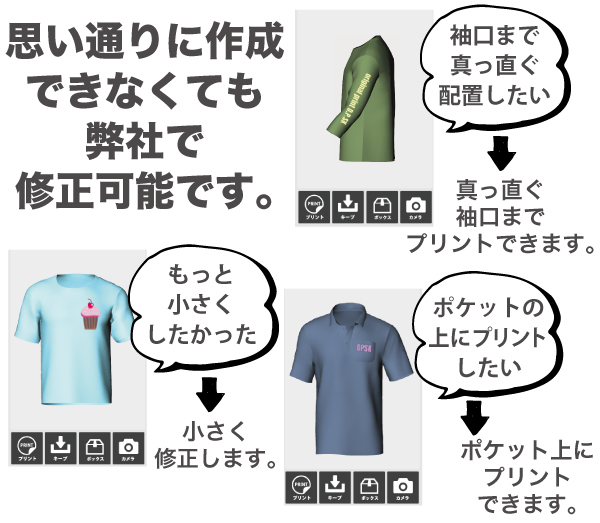
シュミレーターで作成したデザインが大きさや形等、思い通りにできなかった場合はお見積りフォーム備考欄にてお知らせください。弊社にて修正いたします。
【長袖の袖部分・ポロシャツポケットについて】
袖のシミュレーターが上手くデザインを配置できなくなる場合がございますが実際は肩から下部までプリント可能です。ポロシャツポケット上部に配置出来ませんが実際はポケット上部にプリント可能です。イメージ通りシミュレーターがお使いできずご不便おかけいたしますが、見積りフォームにてご希望プリントサイズ・位置をお選びください。
シミュレーターの使い方
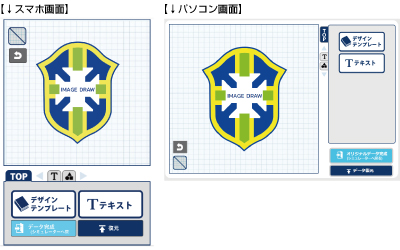
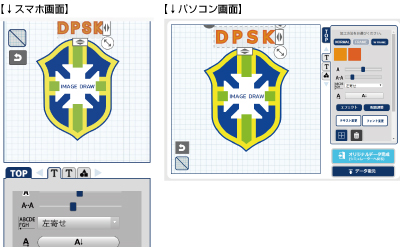
7.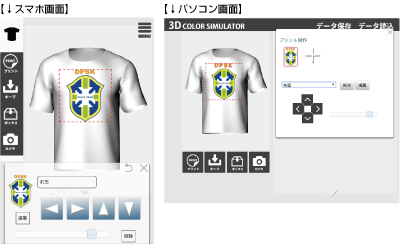
▲「ファイルアップロード」(パソコンは「プリント操作」)にある作成したデザインをクリックして配置したい位置を選で上下左右の位置、スライダーで大きさを決めたら×をクリックしてください。
※デザインの配置をしないとデータが保存されませんので必ず配置してください。
※キープでボックスに保存したデザインは一時的な保存になりますのでプリントには使用できません。
8.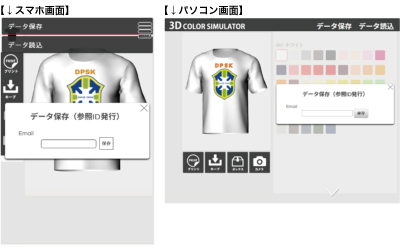
▲完成したら右上のデータ保存(スマホは右上MENUをクリックすると表示されます。)をクリックしてお客様のメールアドレスをご記入いただき保存してください。メールにてイメージとデザインIDが届きますのでご希望アイテムのお見積りフォームのデザイン入稿の項目で「デザインシミュレーターを利用した」を選択いただきIDをご記入の上送信してください。
デザインシミュレーターご注文方法